שימוש בטופס הצעת מחיר דיגיטלית ודינמית במערכת iForms משדרג מקצה לקצה את תהליך המכירה, ומקצר באופן משמעותי את הזמן שבין הוצאת ההצעה לסגירת העסקה.
הטופס מאפשר לאיש המכירות להזין במהירות את פרטי השירות והעלויות המעודכנות לפני השליחה, תוך שמירה על גמישות מלאה והתאמה מדויקת לצרכי הלקוח.
חשוב לדעת כי אותה יכולת מתקדמת אינה מוגבלת רק למכירות: באותו אופן בדיוק, הפתרון מתאים לכל טופס בכל נושא שבו אתם ממלאים את הנתונים מראש ורק שולחים ללקוח, לעובד או לכל גורם אחר – לצורך אישור וחתימה בלבד. זהו מענה מושלם למצבים שבהם המקבל אינו נדרש למלא שדות נוספים, אלא רק לעבור על הפרטים ולחתום.
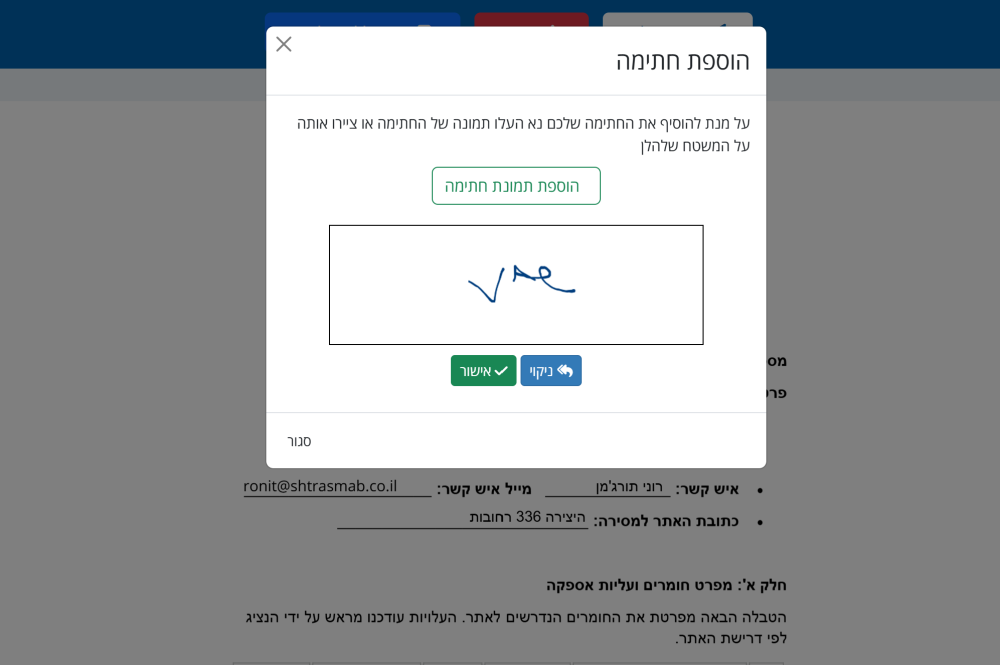
היתרון הגדול ביותר טמון בחוויית המשתמש: במקום תהליך מייגע ומסורבל, הלקוח מקבל הצעת מחיר מקוונת (או כל מסמך לאישור) ישירות למכשיר הנייד או למחשב, ונדרש לחתום פעם אחת בלבד בשדה המיועד לכך.
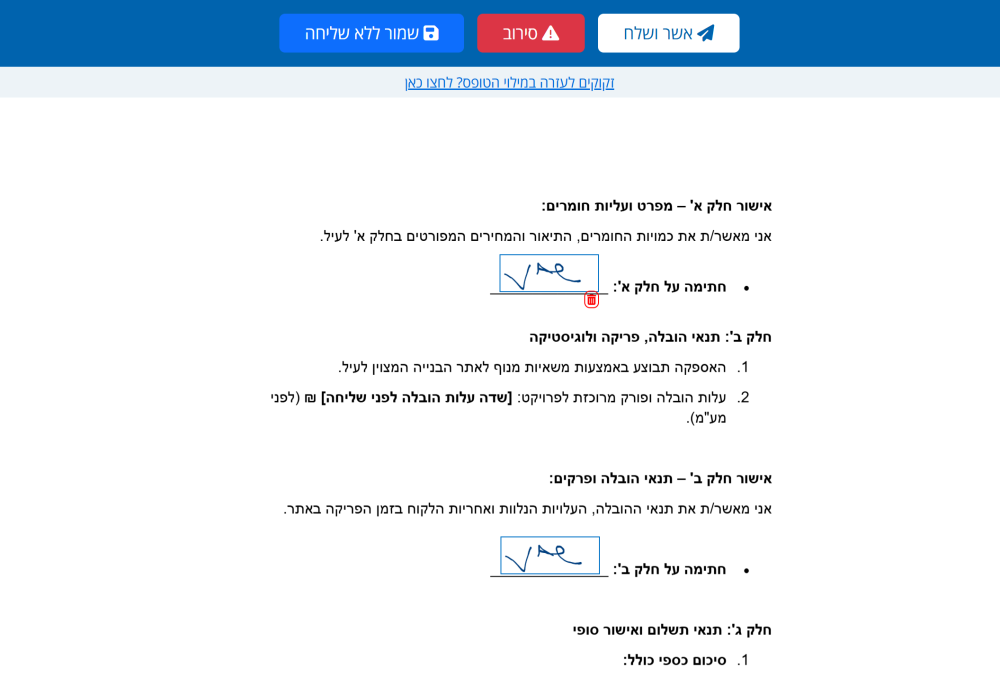
המערכת דואגת להעתיק ולהטמיע את חתימתו באופן אוטומטי בכל הסעיפים, הנספחים והתנאים הנדרשים לאורך המסמך.
כך אתם נהנים מכיסוי משפטי מלא והגנה היקפית על כל סעיפי ההסכם, בעוד הצד השני נהנה מחוויית חתימה מהירה, פשוטה ונוחה במיוחד.
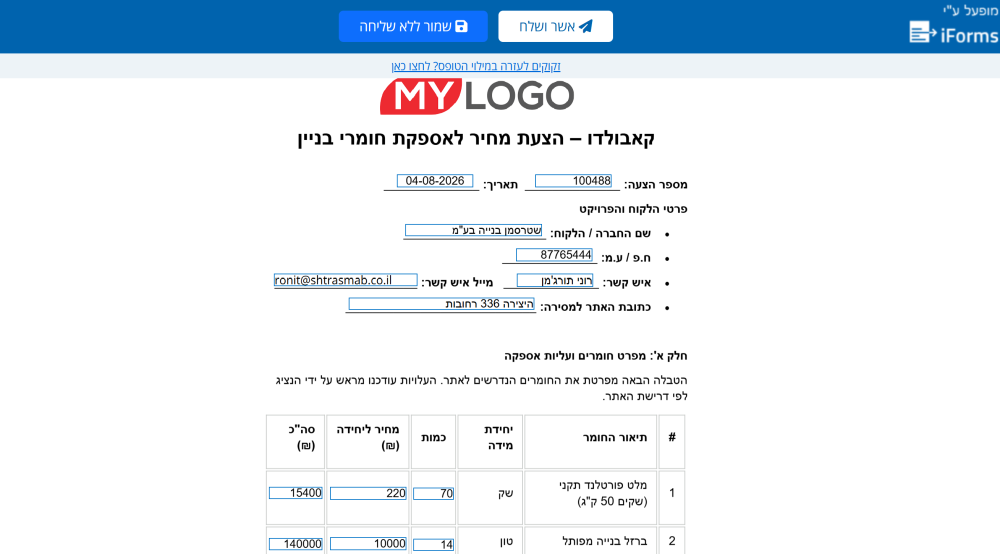
לדוגמה, זוהי תבנית של טופס הצעת מחיר דיגיטלית, שאתם ממלאים ושולחים ללקוח:
הלקוח מקבל קישור להצעה, כשמיד נפתח לו חלון החתימה:
חתימה פעם אחת והחתימה מועתקת אוטומטית לכל המקומות בטופס:
המימוש בהגדרות הטופס
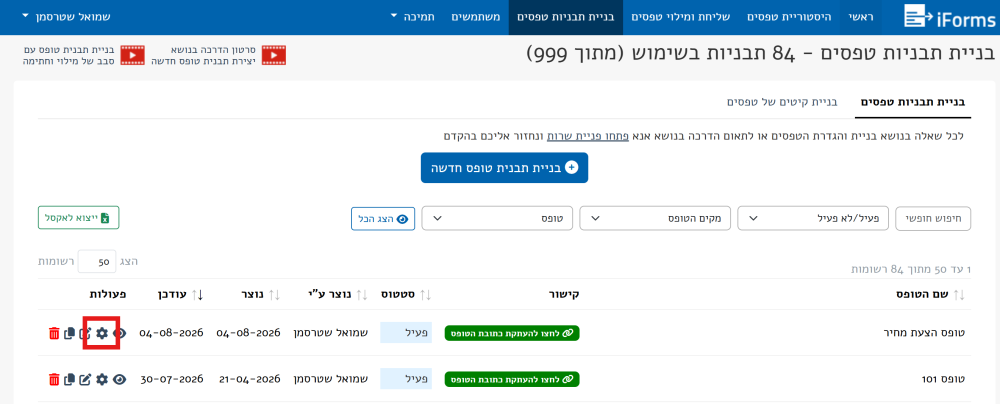
1. היכנסו לבניית תבניות טפסים ולחצו על כפתור הגדרות הטופס:
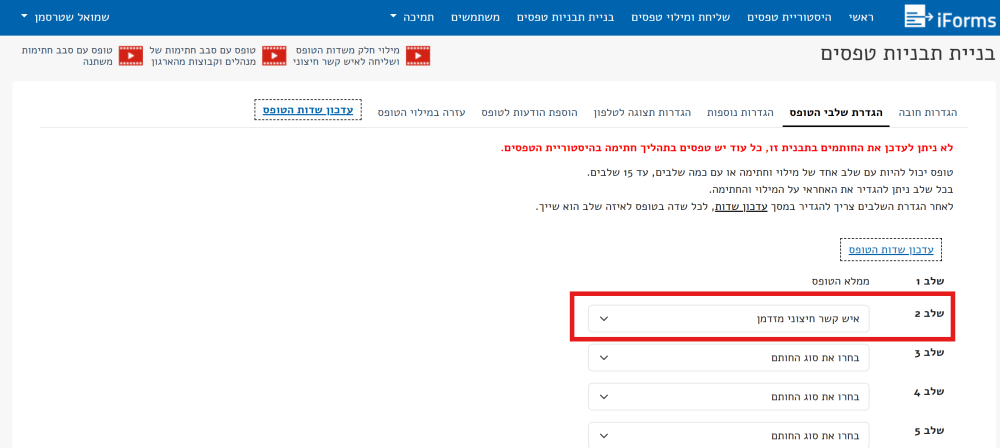
2. היכנסו לטאב הגדרות שלבי הטופס והגדירו את הטופס עם שני שלבים.
השלב הראשון אתם ממלאים. השלב השני הלקוח חותם.
הלקוח יוגדר כאיש קשר חיצוני מזדמן:
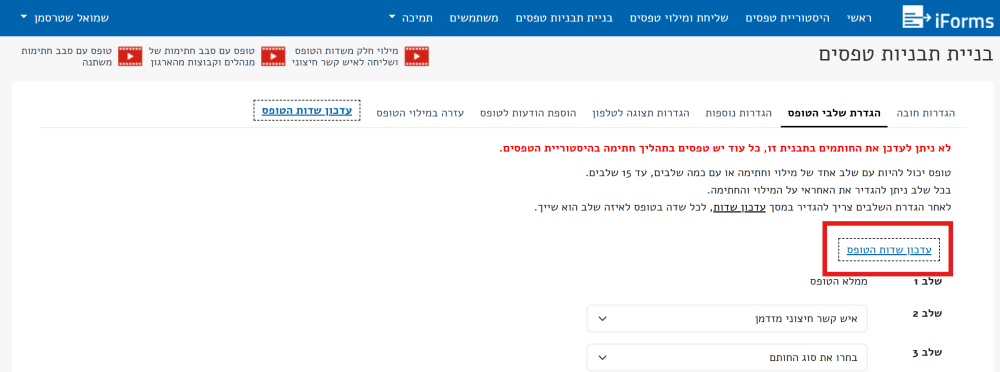
3. לחצו על עדכון שדות הטופס:
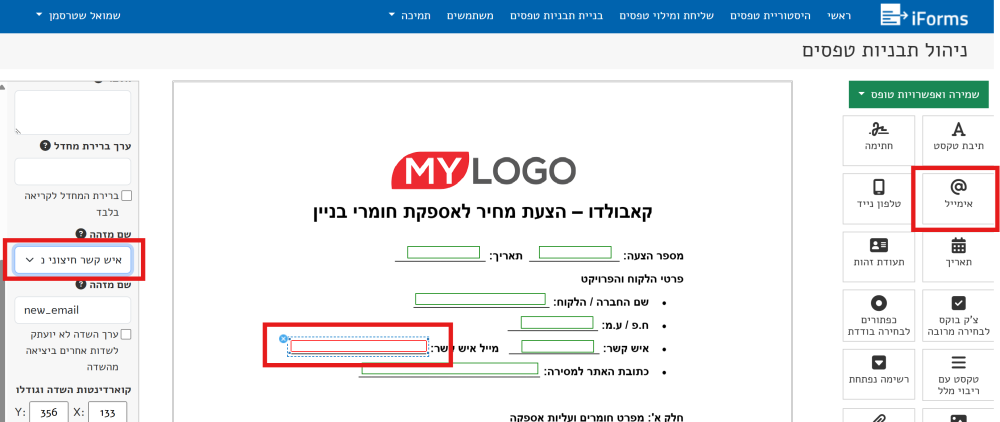
4. גררו שדה אימייל והגדרו במאפייני השדה, שם שם מזהה: אישק קשר חיצוני מזדמן:
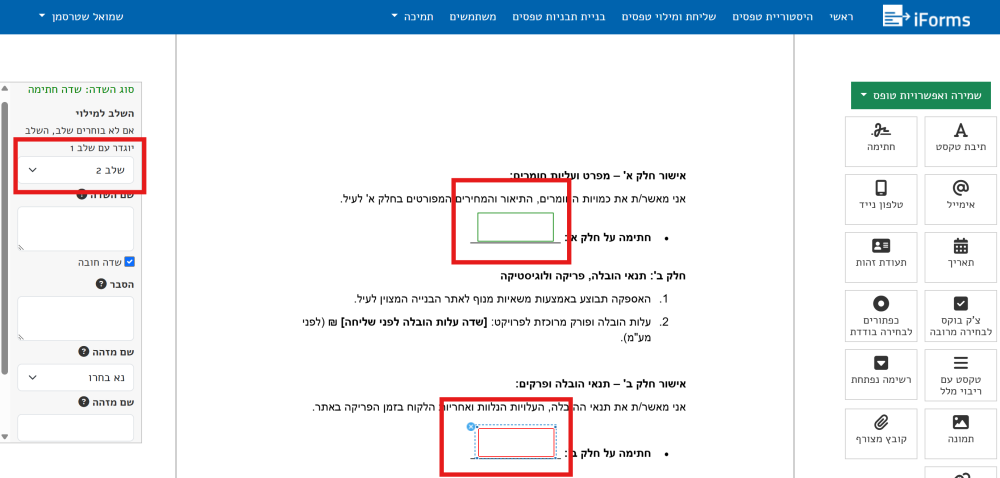
5. את כל שדות החתימה הגדירו לשלב 2, זהו השלב שהלקוח יחתום:
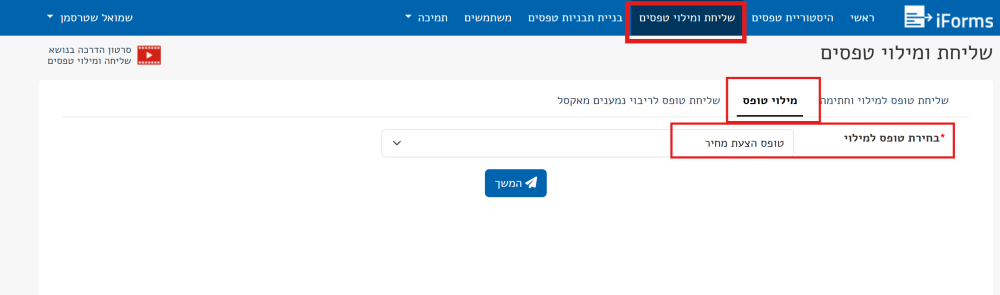
6. למילוי הטופס היכנסו לשליחה ומילוי טפסים, בחרו את הטופס ולחצו על המשך:
7. מלאו את הטופס ושלחו ללקוח: